02
Klasserom brukere
Ny gruppe
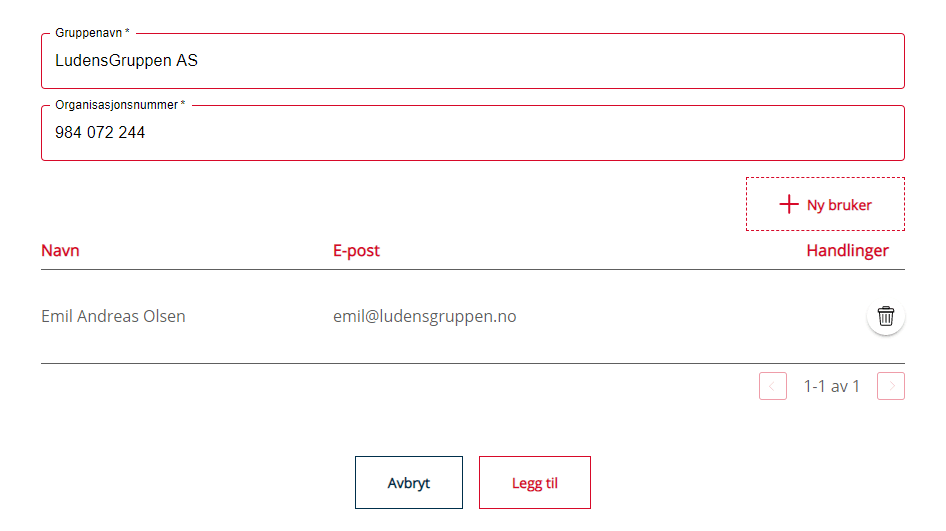
Du kan også invitere grupper til en klasse hvis ønskelig. Her definerer du navnet og organisasjonsnummeret som skal legges til
Ny gruppe
Du legger til grupper med ny gruppe under klasseromene og brukere. Her trenger du gruppenavn og organisasjonsnummer til gruppen.
Så kan du begynne å legge til personene som skal ha tilgang til denne gruppen.
OBS: Den første personen du legger til i listen får admin rettigheter til gruppen, og kan invitere personer hvis dette blir satt opp i etterkant.
Invitasjoner blir sent ut gjennom inwise eller profiler integrasjon.
Profiler integrasjon
Malen som brukes er "Klasserom: invitasjon"
E-post integrasjoner
Du finner dette under “Min side” > Integrasjoner > E-post maler
For å tilknytte malene trenger vi en ID fra profiler. Denne finnes i profiler:
Profiler > “Din organisasjon” > Mer… (Toppmeny) > E-postmaler
Steg 1
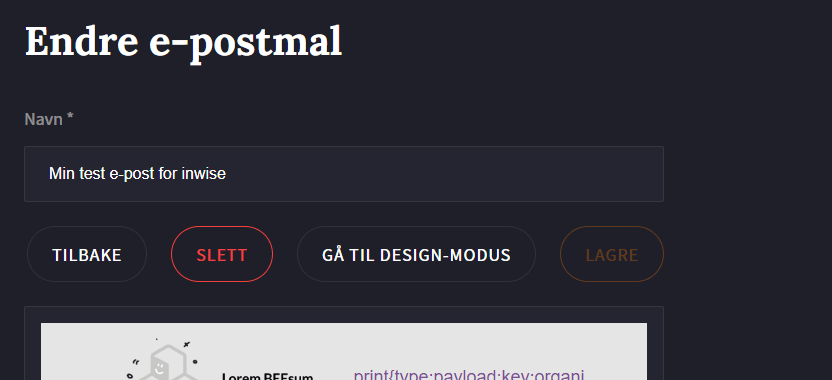
Lag ny mal eller velg mal du vil bruke og åpne slik at du har dette vinduet oppe
Steg 2
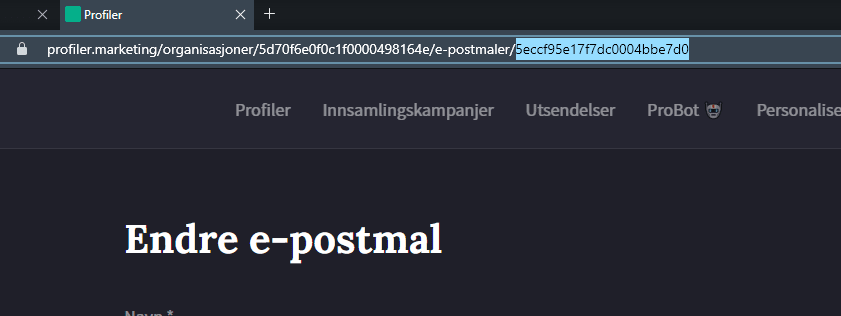
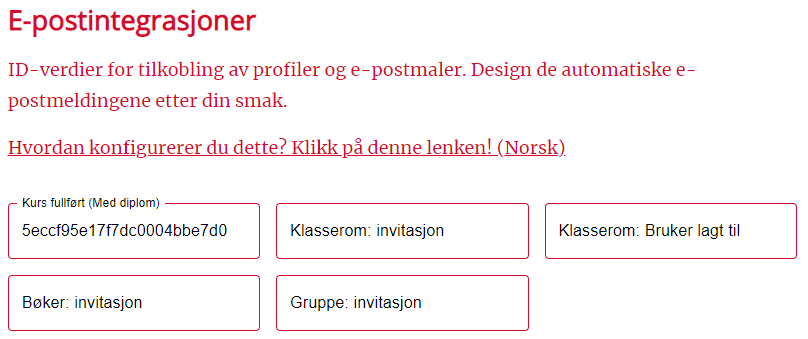
Kopier ID’en fra URL (ID’en er merket med blått i bilde) Denne skal være unik for deg og malene du bruker.
Steg 3
Fyll inn denne ID’en i Inwise til den e-posten du har lyst til å overskrive.
Steg 4:
Trykk lagre i bunnen på Inwise siden. E-postene vil nå bruke Profiler i stedet for Inwise sitt integrerte e-post system.
Profiler: Design din egen e-post
Designe e-postene (Design modus)
Når du designer e-postene har du noen verdier du kan bruke som kommer fra Inwise. Slik at e-postene blir fylt ut med riktig bruker-, kurs- eller nøkkelinfo.
Kopier uthevet tekst inn i mail hvor du har lyst å printe informasjonen
Til dagens dato er dette tilgjengelig (August 2022):
- Organisasjonsnavnet: print{type:payload;key:organizationName}
- Klient url: print{type:payload;key:url}
- Supportnavn: print{type:payload;key:fromName}
- Support e-post: print{type:payload;key:fromEmail}
- Supporttelefon: print{type:payload;key:fromPhone}
- Brukernavn: print{type:payload;key:toName}
- Bruker e-post: print{type:payload;key:toEmail}
- Bruker fødselsdato: print{type:payload;key:toDateOfBirth}
Bare tilgjengelig for invitasjon e-poster.
- Nøkkel: print{type:payload;key:token}
- Nøkkel Url: print{type:payload;key:tokenUrl}
Bare tilgjengelig for kurs e-poster (Klasserom / Kurs)
- Kursnavn: print{type:payload;key:courseName}
- Klassenavn: print{type:payload;key:classroomName}
Tilgjengelig ved Grupper / Kurs invitasjoner
- E-postinnhold: print{type:payload;key:content}
Content vil deles opp i Kurs/Gruppe headinger i e-post med en heading per Kurs/Gruppe som de er invitert i.
Kurs fullført (Med diplom) legger til en diplom/sertifikat automatisk som en fil i e-posten for brukeren. Her trengs ingen handling.
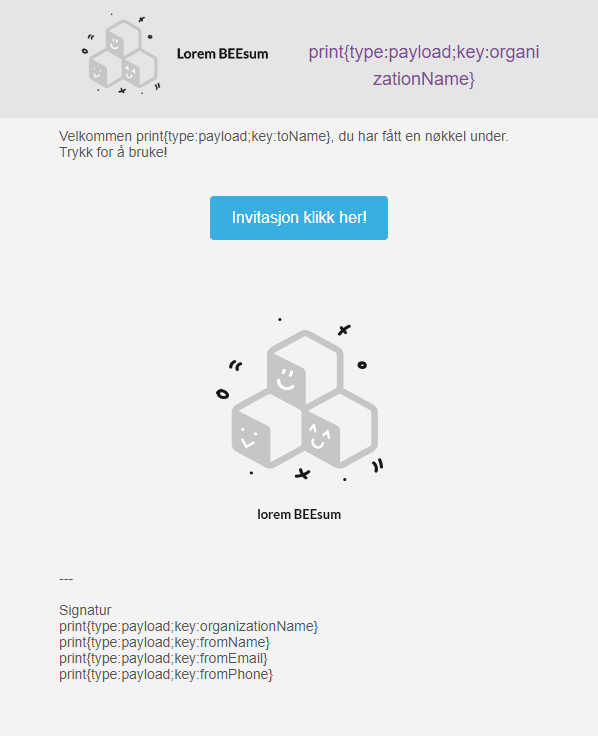
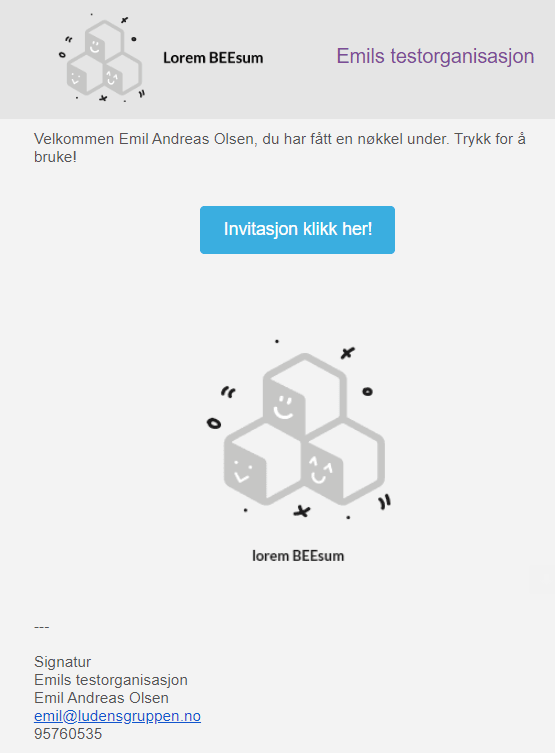
Dette er en testmail som vi satte opp for å sende en invitasjonslenke til brukeren. Her ser vi at organisasjonsnavnet blir printet i toppen av mailen og bruker navnet i teksten under.
Knappen inneholder invitasjonslinken som brukeren kan logge inn med for å få tilgang
Til slutt finner du signaturen med informasjon til kontaktinfo som ligger i Inwise.