02
Brukere / Grupper
Ny bruker
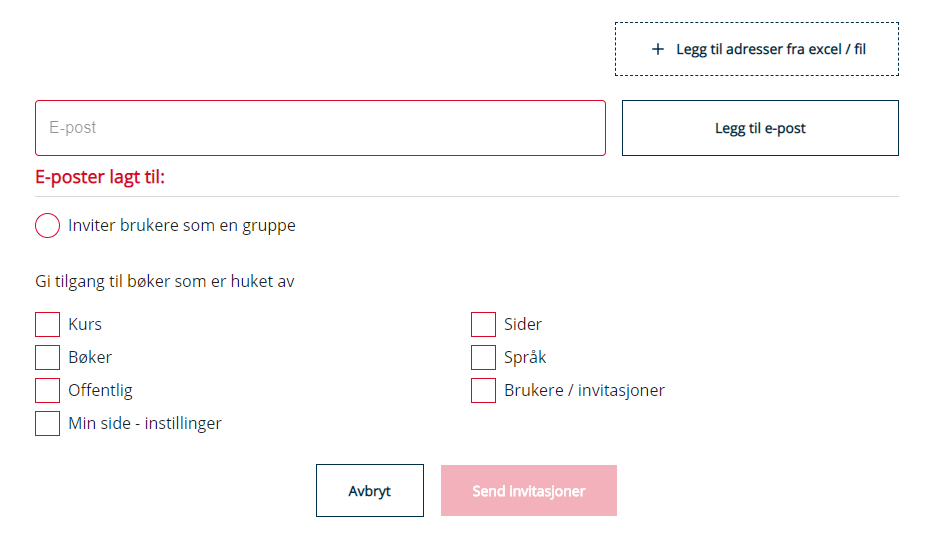
Legg til brukere / grupper med e-post
Her kan du legge til e-poster gjennom manuel utfylling eller excel liste.
Etter du har lagt til e-postene velger du bøkene de skal ha tilgang til og send invitasjon. Dette sender ut en unik nøkkel for vær bruker som kan brukes en gang.
OBS: importering med .xlsx fungerer ikke når filen er pakket / kryptert til at systemet vårt klarer å lese innholdet. Bruk .xls, .csv eller .txt filer.
Inviter brukere som en gruppe
Dette inviterer brukerne til sin egen gruppe. Så hvis du inviterer 5 brukere vil dette lage 5 grupper som de er admin i. Ingen av brukerne vil bli invitert til samme gruppe. For å gjøre dette må du lage en gruppe først så gå under grupper.
Profiler integrasjon
Malen som blir brukt i profiler er
"Bøker: invitasjon" for bruker og
"Gruppe: invitasjon" for grupper
E-post integrasjoner
Du finner dette under “Min side” > Integrasjoner > E-post maler
For å tilknytte malene trenger vi en ID fra profiler. Denne finnes i profiler:
Profiler > “Din organisasjon” > Mer… (Toppmeny) > E-postmaler
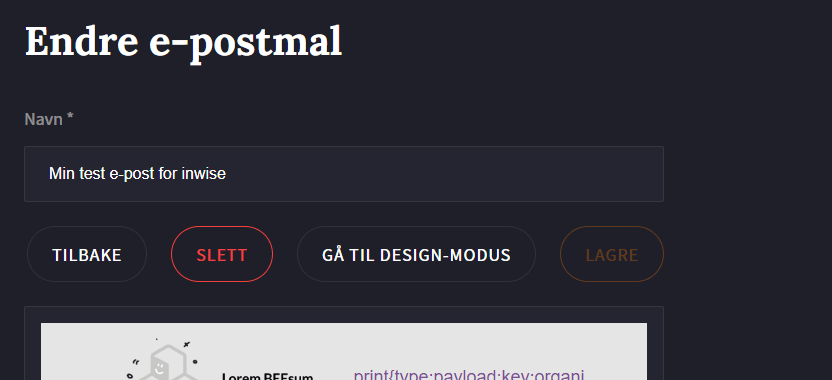
Steg 1
Lag ny mal eller velg mal du vil bruke og åpne slik at du har dette vinduet oppe
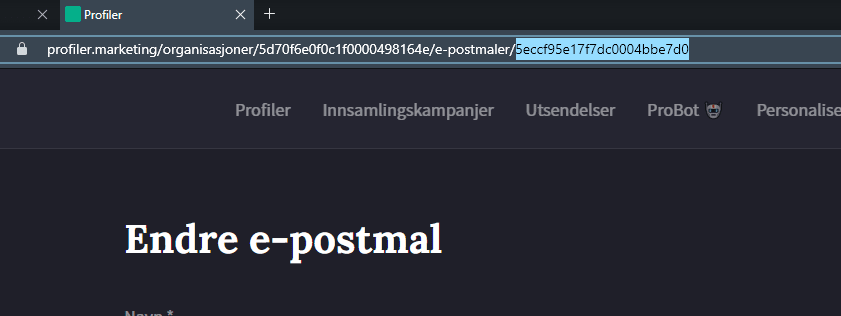
Steg 2
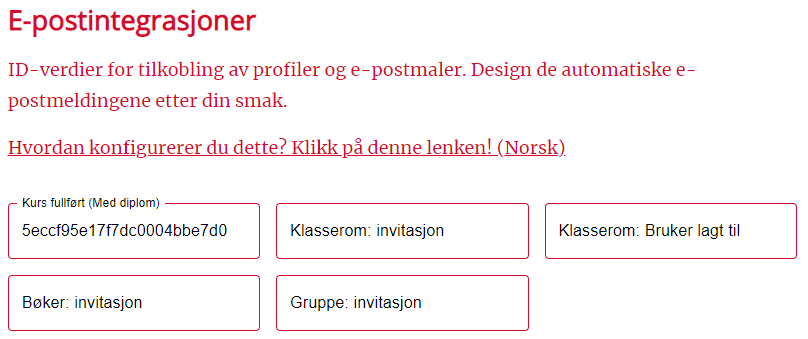
Kopier ID’en fra URL (ID’en er merket med blått i bilde) Denne skal være unik for deg og malene du bruker.
Steg 3
Fyll inn denne ID’en i Inwise til den e-posten du har lyst til å overskrive.
Steg 4:
Trykk lagre i bunnen på Inwise siden. E-postene vil nå bruke Profiler i stedet for Inwise sitt integrerte e-post system.
Profiler: Design din egen e-post
Designe e-postene (Design modus)
Når du designer e-postene har du noen verdier du kan bruke som kommer fra Inwise. Slik at e-postene blir fylt ut med riktig bruker-, kurs- eller nøkkelinfo.
Kopier uthevet tekst inn i mail hvor du har lyst å printe informasjonen
Til dagens dato er dette tilgjengelig (August 2022):
- Organisasjonsnavnet: print{type:payload;key:organizationName}
- Klient url: print{type:payload;key:url}
- Supportnavn: print{type:payload;key:fromName}
- Support e-post: print{type:payload;key:fromEmail}
- Supporttelefon: print{type:payload;key:fromPhone}
- Brukernavn: print{type:payload;key:toName}
- Bruker e-post: print{type:payload;key:toEmail}
- Bruker fødselsdato: print{type:payload;key:toDateOfBirth}
Bare tilgjengelig for invitasjon e-poster.
- Nøkkel: print{type:payload;key:token}
- Nøkkel Url: print{type:payload;key:tokenUrl}
Bare tilgjengelig for kurs e-poster (Klasserom / Kurs)
- Kursnavn: print{type:payload;key:courseName}
- Klassenavn: print{type:payload;key:classroomName}
Tilgjengelig ved Grupper / Kurs invitasjoner
- E-postinnhold: print{type:payload;key:content}
Content vil deles opp i Kurs/Gruppe headinger i e-post med en heading per Kurs/Gruppe som de er invitert i.
Kurs fullført (Med diplom) legger til en diplom/sertifikat automatisk som en fil i e-posten for brukeren. Her trengs ingen handling.
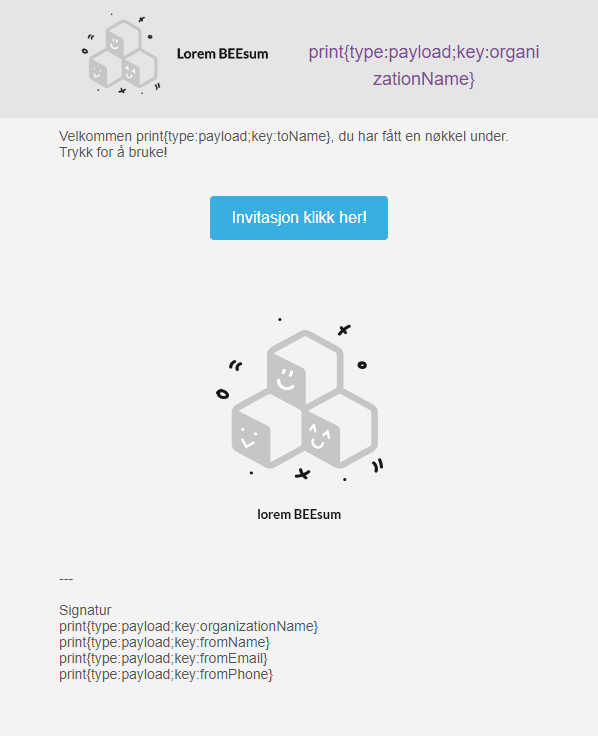
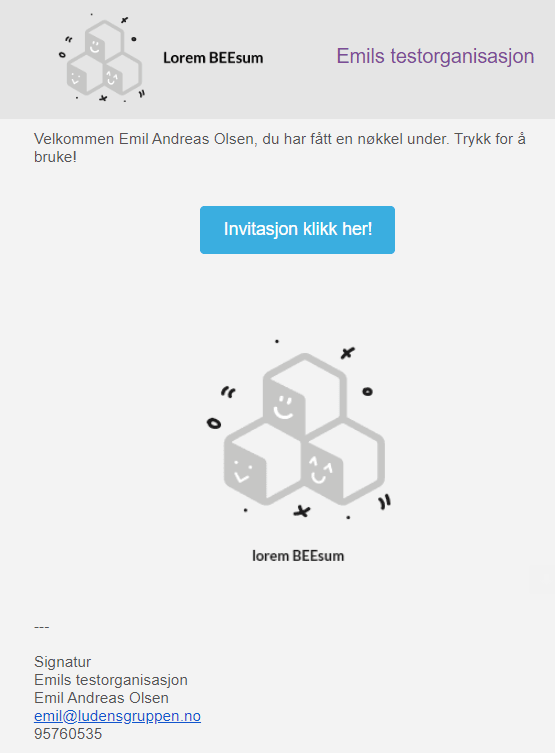
Dette er en testmail som vi satte opp for å sende en invitasjonslenke til brukeren. Her ser vi at organisasjonsnavnet blir printet i toppen av mailen og bruker navnet i teksten under.
Knappen inneholder invitasjonslinken som brukeren kan logge inn med for å få tilgang
Til slutt finner du signaturen med informasjon til kontaktinfo som ligger i Inwise.