02
Integrasjoner
Profiler: Design din egen e-post
Hvordan du designer din egen e-post i profiler med hjelp av verdier fra Inwise
Designe e-postene (Design modus)
Når du designer e-postene har du noen verdier du kan bruke som kommer fra Inwise. Slik at e-postene blir fylt ut med riktig bruker-, kurs- eller nøkkelinfo.
Kopier uthevet tekst inn i mail hvor du har lyst å printe informasjonen
Til dagens dato er dette tilgjengelig (August 2022):
- Organisasjonsnavnet: print{type:payload;key:organizationName}
- Klient url: print{type:payload;key:url}
- Supportnavn: print{type:payload;key:fromName}
- Support e-post: print{type:payload;key:fromEmail}
- Supporttelefon: print{type:payload;key:fromPhone}
- Brukernavn: print{type:payload;key:toName}
- Bruker e-post: print{type:payload;key:toEmail}
- Bruker fødselsdato: print{type:payload;key:toDateOfBirth}
Bare tilgjengelig for invitasjon e-poster.
- Nøkkel: print{type:payload;key:token}
- Nøkkel Url: print{type:payload;key:tokenUrl}
Bare tilgjengelig for kurs e-poster (Klasserom / Kurs)
- Kursnavn: print{type:payload;key:courseName}
- Klassenavn: print{type:payload;key:classroomName}
Tilgjengelig ved Grupper / Kurs invitasjoner
- E-postinnhold: print{type:payload;key:content}
Content vil deles opp i Kurs/Gruppe headinger i e-post med en heading per Kurs/Gruppe som de er invitert i.
Kurs fullført (Med diplom) legger til en diplom/sertifikat automatisk som en fil i e-posten for brukeren. Her trengs ingen handling.
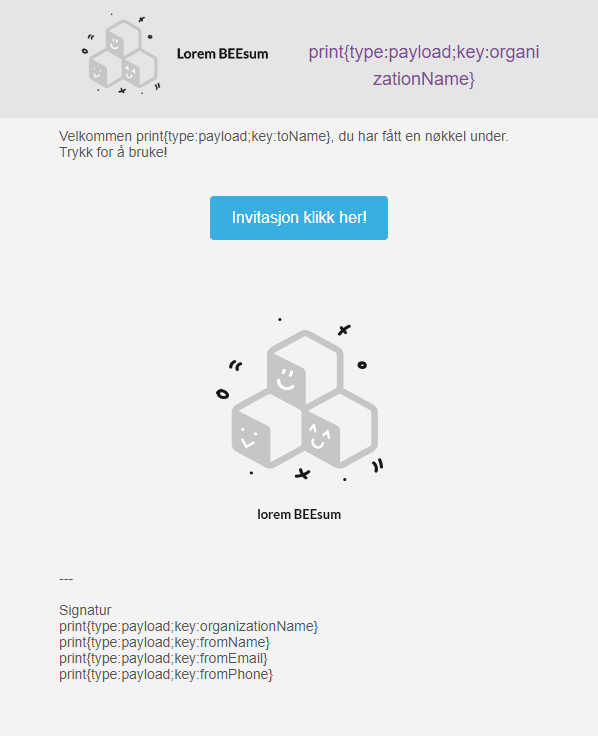
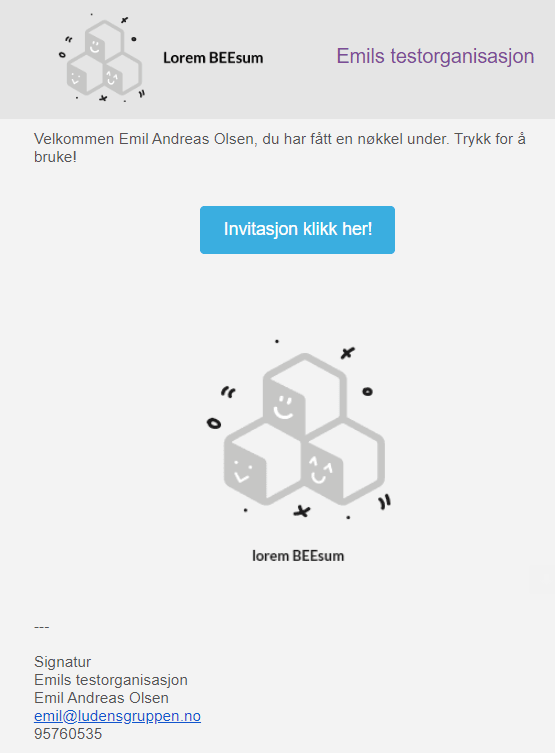
Dette er en testmail som vi satte opp for å sende en invitasjonslenke til brukeren. Her ser vi at organisasjonsnavnet blir printet i toppen av mailen og bruker navnet i teksten under.
Knappen inneholder invitasjonslinken som brukeren kan logge inn med for å få tilgang
Til slutt finner du signaturen med informasjon til kontaktinfo som ligger i Inwise.